用 Kolla-Ansible 部署 OpenStack Zed
用 Kolla-Ansible 快速搭一套 OpenStack,记录多节点 inventory、网络和存储的配置过程。
部署组件
这次部署的组件:
- core
- keystone
- nova
- glance
- neutron
环境
这里准备了8台虚拟机用于此次部署:
| ip | hostname | cpu | memory | disk | role |
|---|---|---|---|---|---|
| 192.168.30.220 | infra-node1 | 8 | 32 | 100 | controller |
| 192.168.30.221 | infra-node2 | 8 | 32 | 100 | controller |
| 192.168.30.228 | infra-node3 | 8 | 32 | 100 | controller |
| 192.168.30.223 | computer1 | 8 | 32 | 100 | compute |
| 192.168.30.224 | computer2 | 8 | 32 | 100 | compute |
| 192.168.30.225 | ceph-node1 | 8 | 32 | 100, 100 | storage |
| 192.168.30.226 | ceph-node2 | 8 | 32 | 100, 100 | storage |
| 192.168.30.227 | ceph-node3 | 8 | 32 | 100, 100 | storage |
| 192.168.30.229 | vip |
节点操作系统是 Ubuntu 22.04。当时 cephadm 对 22.04 的支持还不完整,所以这次先用 LVM,后面再补外置 Ceph 的部署。主机名沿用了 ceph-node,但实际是 LVM 节点。
三个存储节点上创建卷组。注意 pvcreate 会清掉 /dev/sdb 上的数据:
pvcreate /dev/sdb
vgcreate cinder-volumes /dev/sdb
每个节点都有两张网卡,这里为了简单都是用了192.168.30.0/24段的网络,即 float 网络出口使用的是192.168.30.0/24,vxlan 作为租户的网络。
每个节点装 Docker。图省事可以用官方 convenience script:
wget -qO- https://get.docker.com/ | sh这行是直接把远程脚本喂给 shell,生产环境别这么干,按 Docker 官方文档 配 apt 源更稳妥。
每个节点上都创建好openstack的虚拟环境,安装依赖:
apt update
apt install git python3-dev libffi-dev gcc libssl-dev python3-dbus -y
apt install python3-venv -y
创建kolla的虚拟环境并激活:
python3 -m venv /opt/kolla
source /opt/kolla/bin/activate
安装docker的sdk:
apt install python3-pip
pip config set global.index-url https://pypi.tuna.tsinghua.edu.cn/simple
pip install docker修改/root/.bashrc让其登录之后直接激活kolla的虚拟环境
source /opt/kolla/bin/activate每个节点配置 /etc/hosts文件:
192.168.30.220 infra-node1
192.168.30.221 infra-node2
192.168.30.228 infra-node3
192.168.30.223 computer1
192.168.30.224 computer2
192.168.30.225 ceph-node1
192.168.30.226 ceph-node2
192.168.30.227 ceph-node3
在 infra-node1 上生成ssh key(注意不要有密码):
ssh-keygen把公钥发到每个节点。前面已经在 /etc/hosts 里配好主机名,直接循环:
for h in infra-node{1..3} computer{1,2} ceph-node{1..3}; do
  ssh-copy-id root@$h
done
每个节点上需要关闭iscsi的服务:
systemctl disable iscsid.socket --now初始化kolla
在 infra-node1 上安装 kolla-ansible。为了避免污染系统 Python,前面已经用 venv 建了 /opt/kolla,确认还在这个虚拟环境里。
安装 Ansible 和 kolla-ansible。分支要和 openstack_release 对上,这里用 Zed:
pip install 'ansible>=4,<6'
pip install git+https://opendev.org/openstack/kolla-ansible@stable/zed
创建kollla的配置文件目录和授权:
sudo mkdir -p /etc/kolla
sudo chown $USER:$USER /etc/kolla
拷贝kolla的配置文件以及清单文件:
cp -r /opt/kolla/share/kolla-ansible/etc_examples/kolla/* /etc/kolla
cp /opt/kolla/share/kolla-ansible/ansible/inventory/all-in-one .
安装对应的依赖:
kolla-ansible install-deps生成密码:
kolla-genpwd配置kolla
ansible配置
这里的配置是用于关闭对应的host_key 检查和提高执行的效率。
首先创建一个ansible的配置文件夹:
mkdir -pv /etc/ansible创建配置文件:
vi /etc/ansible/ansible.cfg内容如下:
[defaults]
host_key_checking=False
pipelining=True
forks=100
global配置
这部分是配置openstack部署的组件,以及网络配置等等
vi /etc/kolla/globals.yml修改内容如下:
---
workaround_ansible_issue_8743: yes
kolla_base_distro: "ubuntu"
openstack_release: "zed"
kolla_internal_vip_address: "192.168.30.229"
network_interface: "eth0"
neutron_external_interface: "ens19"
enable_openstack_core: "yes"
enable_glance: "{{ enable_openstack_core | bool }}"
enable_haproxy: "yes"
enable_keepalived: "{{ enable_haproxy | bool }}"
enable_keystone: "{{ enable_openstack_core | bool }}"
enable_mariadb: "yes"
enable_memcached: "yes"
enable_neutron: "{{ enable_openstack_core | bool }}"
enable_nova: "{{ enable_openstack_core | bool }}"
enable_rabbitmq: "{{ 'yes' if om_rpc_transport == 'rabbit' or om_notify_transport == 'rabbit' else 'no' }}"
enable_cinder: "yes"
enable_cinder_backend_lvm: "yes"
cinder_volume_group: "cinder-volumes"
修改完成之后保存退出
配置资产清单
修改all-in-one文件的以下部分:
[control]
192.168.30.220
192.168.30.221
192.168.30.228
[network]
192.168.30.220
192.168.30.221
192.168.30.228
[compute]

192.168.30.223
192.168.30.224

[storage]
192.168.30.225
192.168.30.226
192.168.30.227
[monitoring]

[deployment]
localhost       ansible_connection=local
部署openstack
首先bootstrap一下kolla部署的依赖:
kolla-ansible -i ./all-in-one bootstrap-servers没有问题后进行下一步:
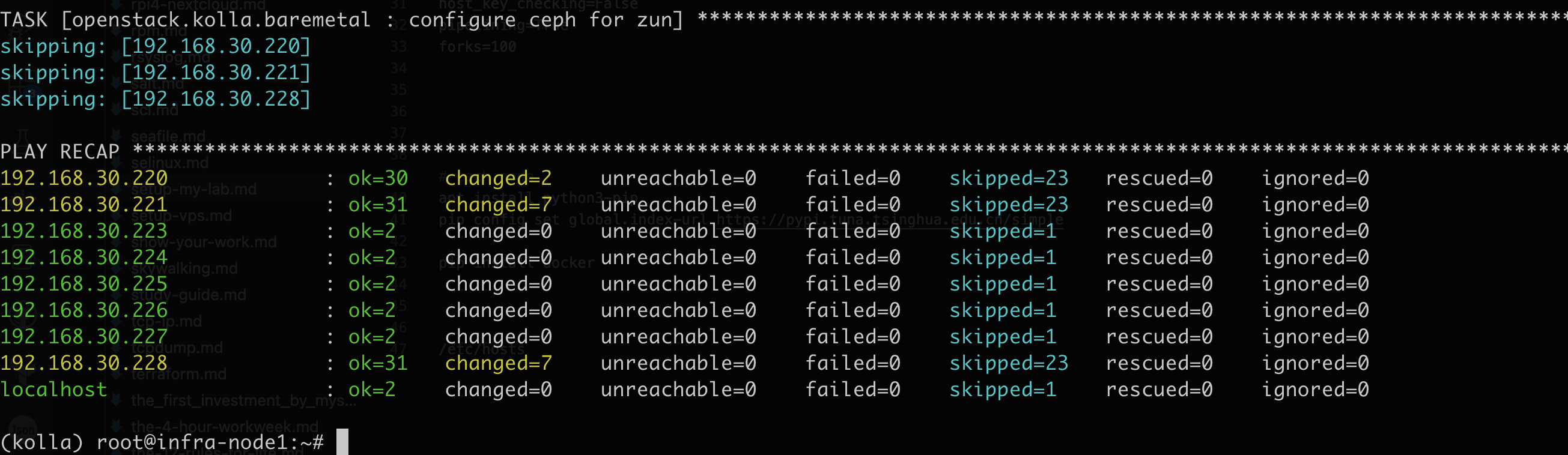
执行预备部署:
kolla-ansible -i ./all-in-one prechecks没有问题之后就可以进行下一步:
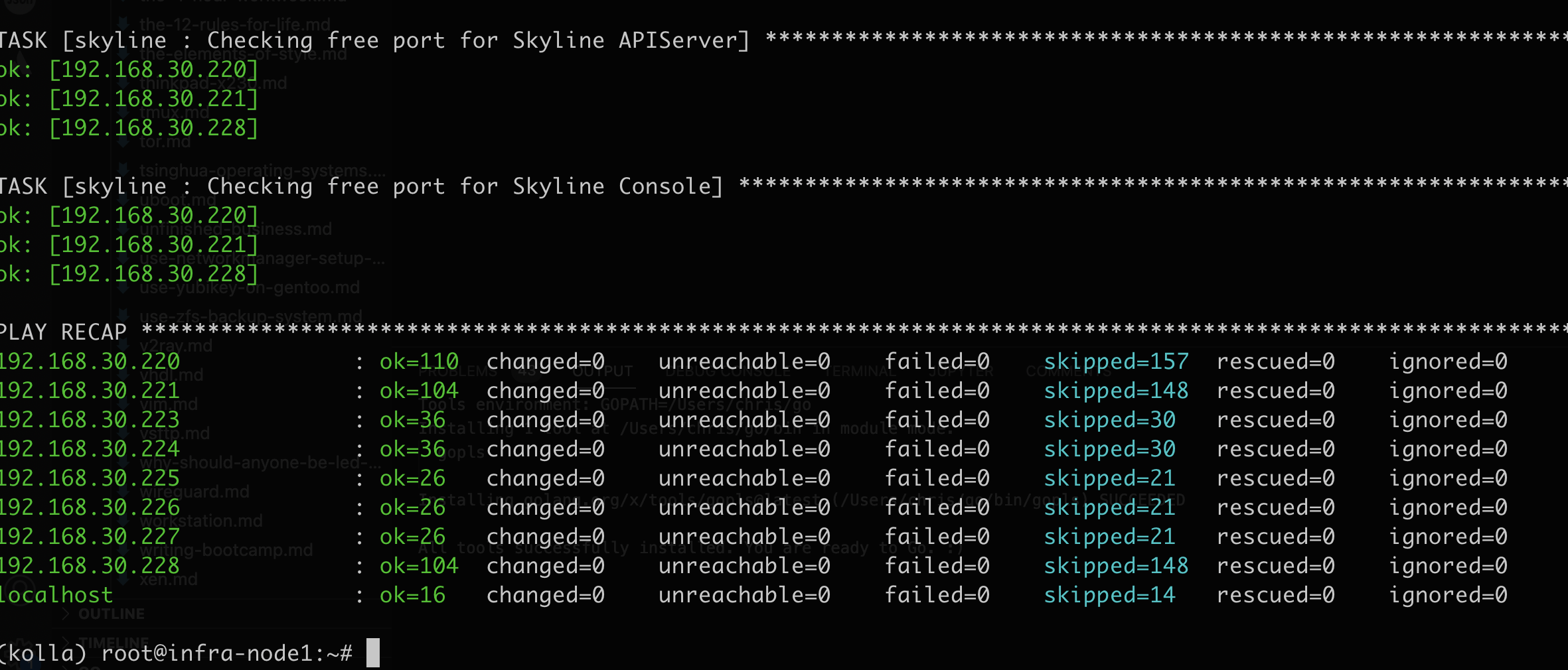
部署openstack:
kolla-ansible -i ./all-in-one deploy部署如果没有问题就可以提交了:
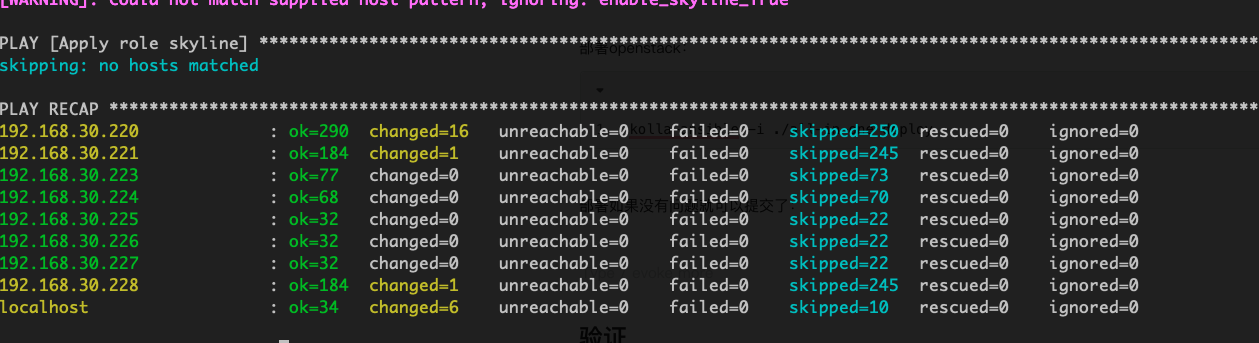
安装openstack的客户端:
pip install python-openstackclient -c https://releases.openstack.org/constraints/upper/zed生成对应的adminrc 文件:
kolla-ansible post-deploy验证
查找admin的账户和密码:
cat /etc/kolla/admin-openrc.sh登陆vip的web页面:
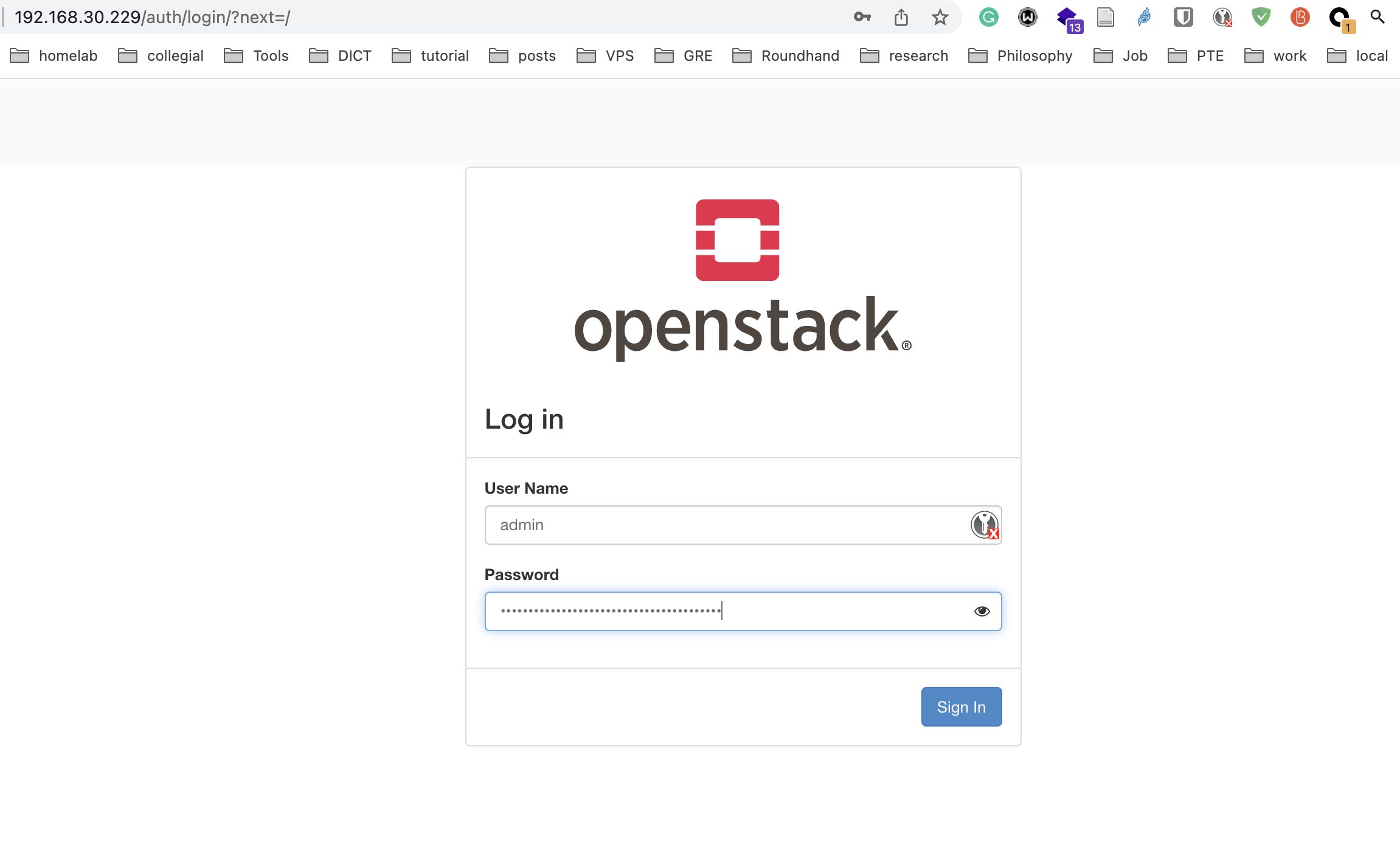
创建实例规格
默认情况下是没有实例规格的这里可以自定义创建:
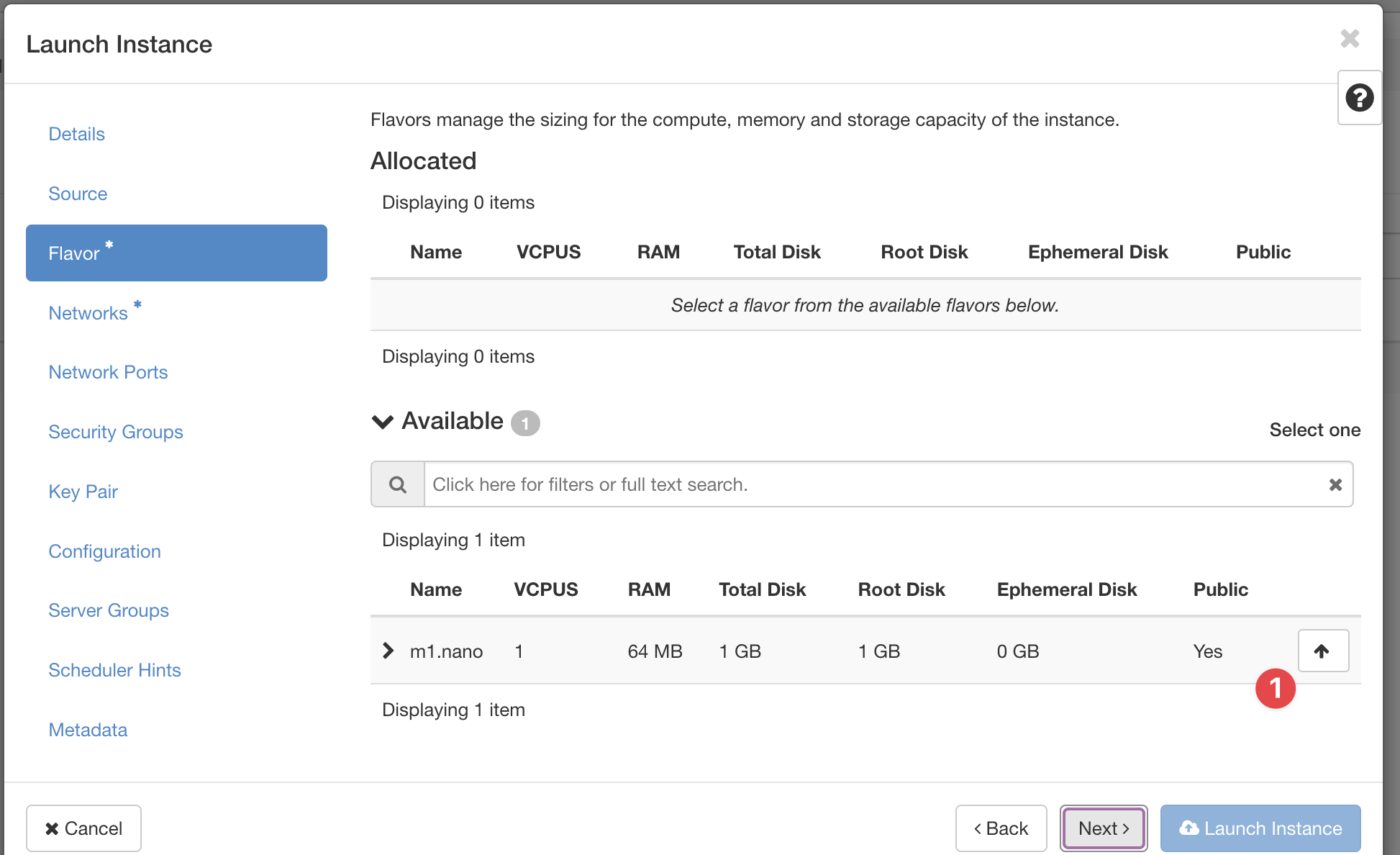
openstack flavor create --id 0 --vcpus 1 --ram 64 --disk 1 m1.nano这里定义了一个1c 64m内存 1G硬盘的机型,规格名称为m1.nano。
创建网络
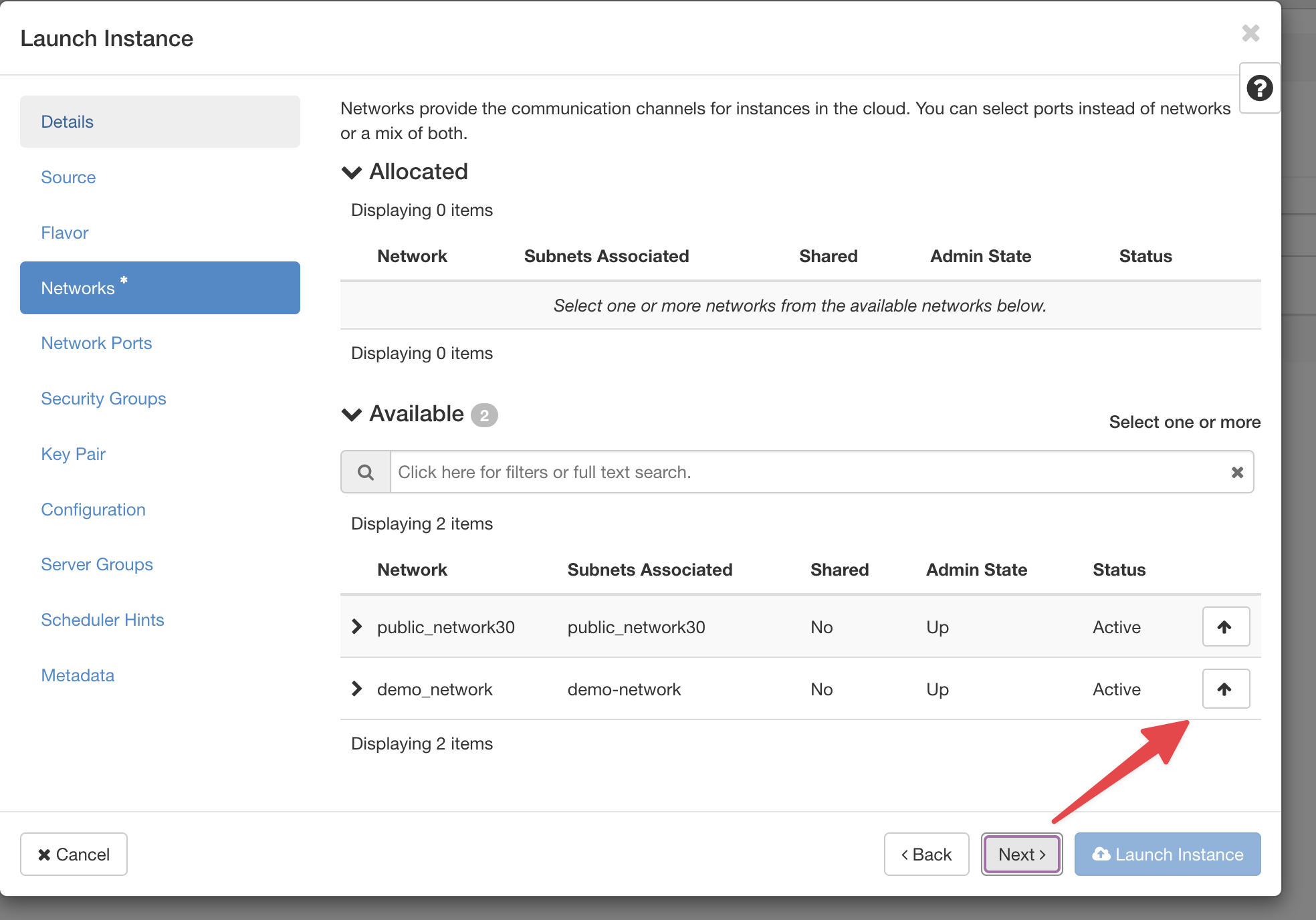
这里需要创建2个网络,一个作为外部网络,一个作为租户的vpc网络
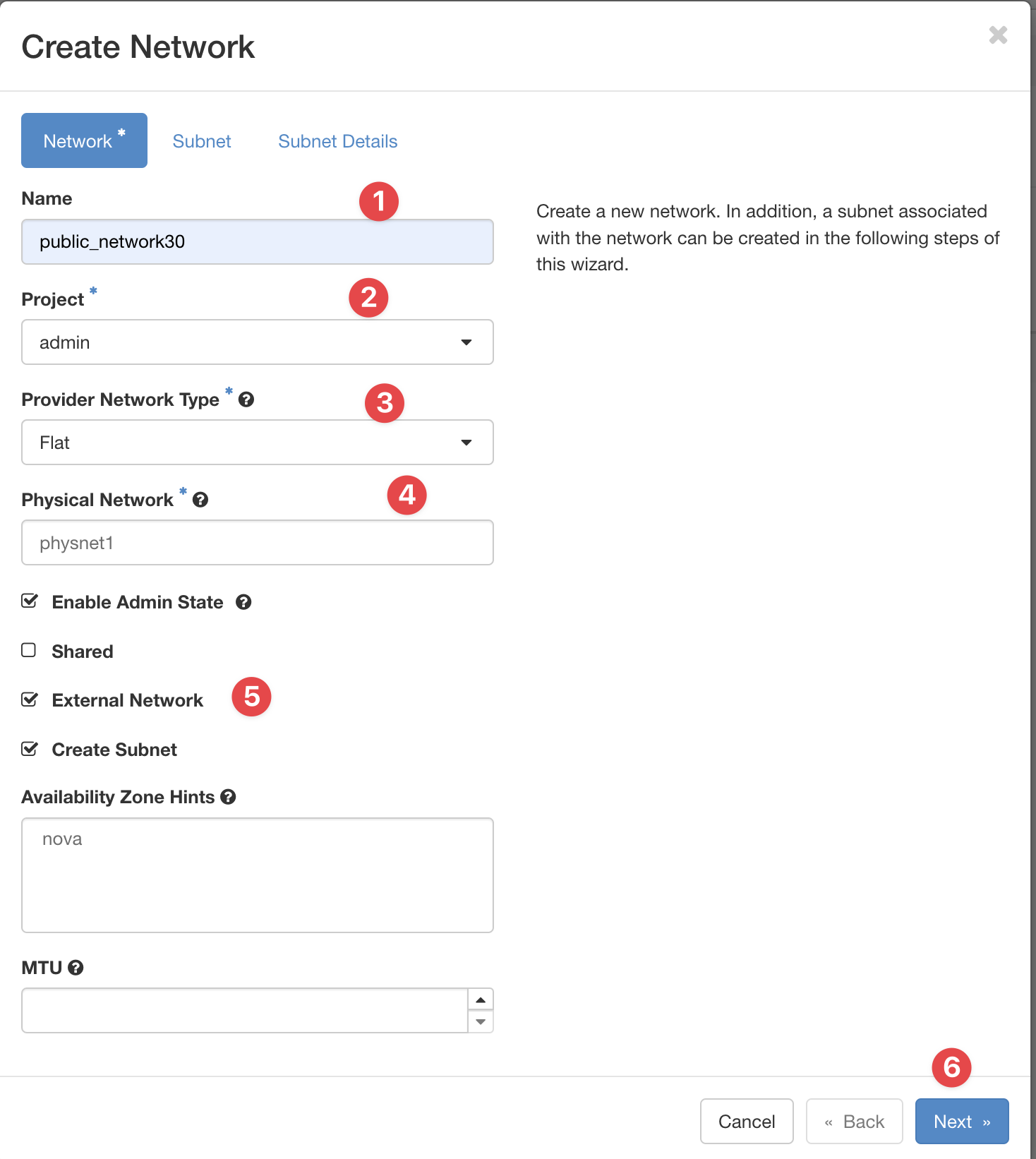
这里的物理设备可以通过这条命令来查看
cat /etc/kolla/neutron-server/ml2_conf.ini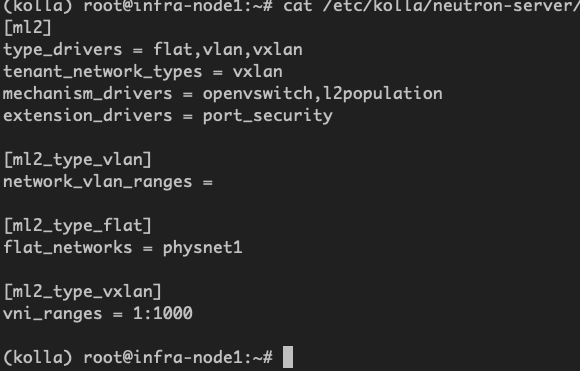
创建子网:
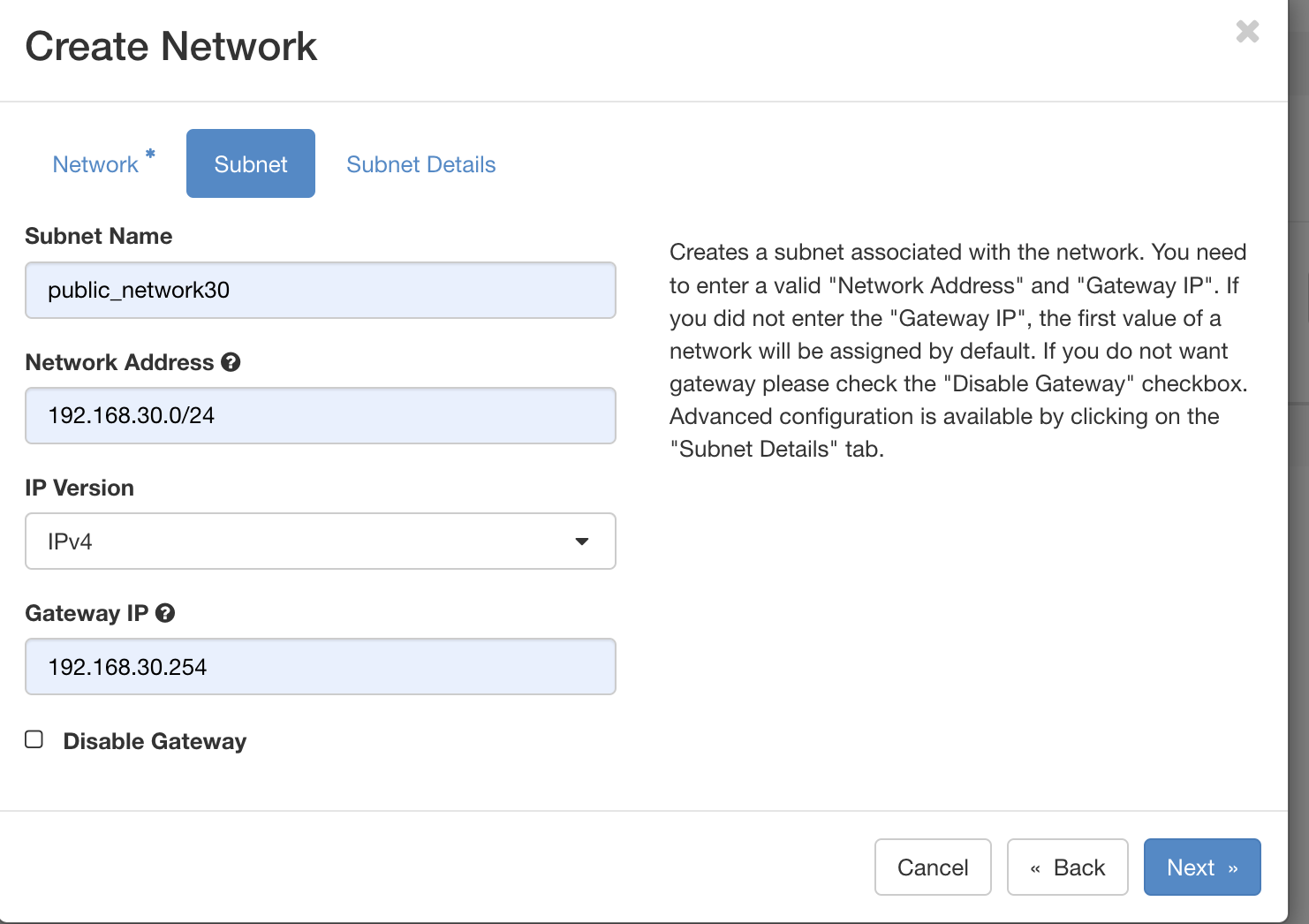
外部子网要和实际规划一致,这里用 192.168.30.0/24,能通到外网。
实验环境图省事,外部网络和 management 用了同一个网段。生产环境最好分开,别把管理网直接当成浮动 IP 池。
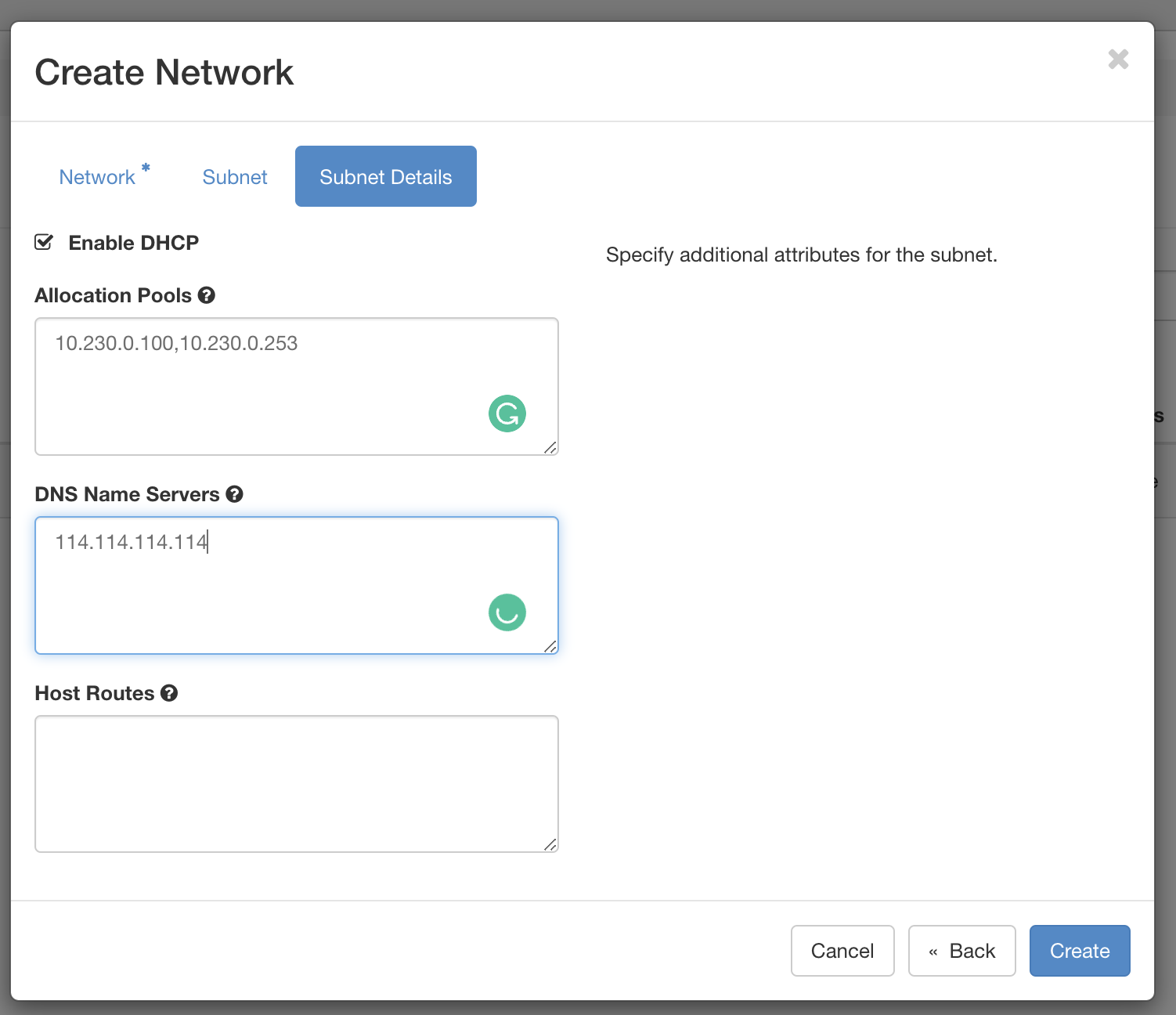
这里配置了一下dhcp可以分配的池子以及DNS服务器:
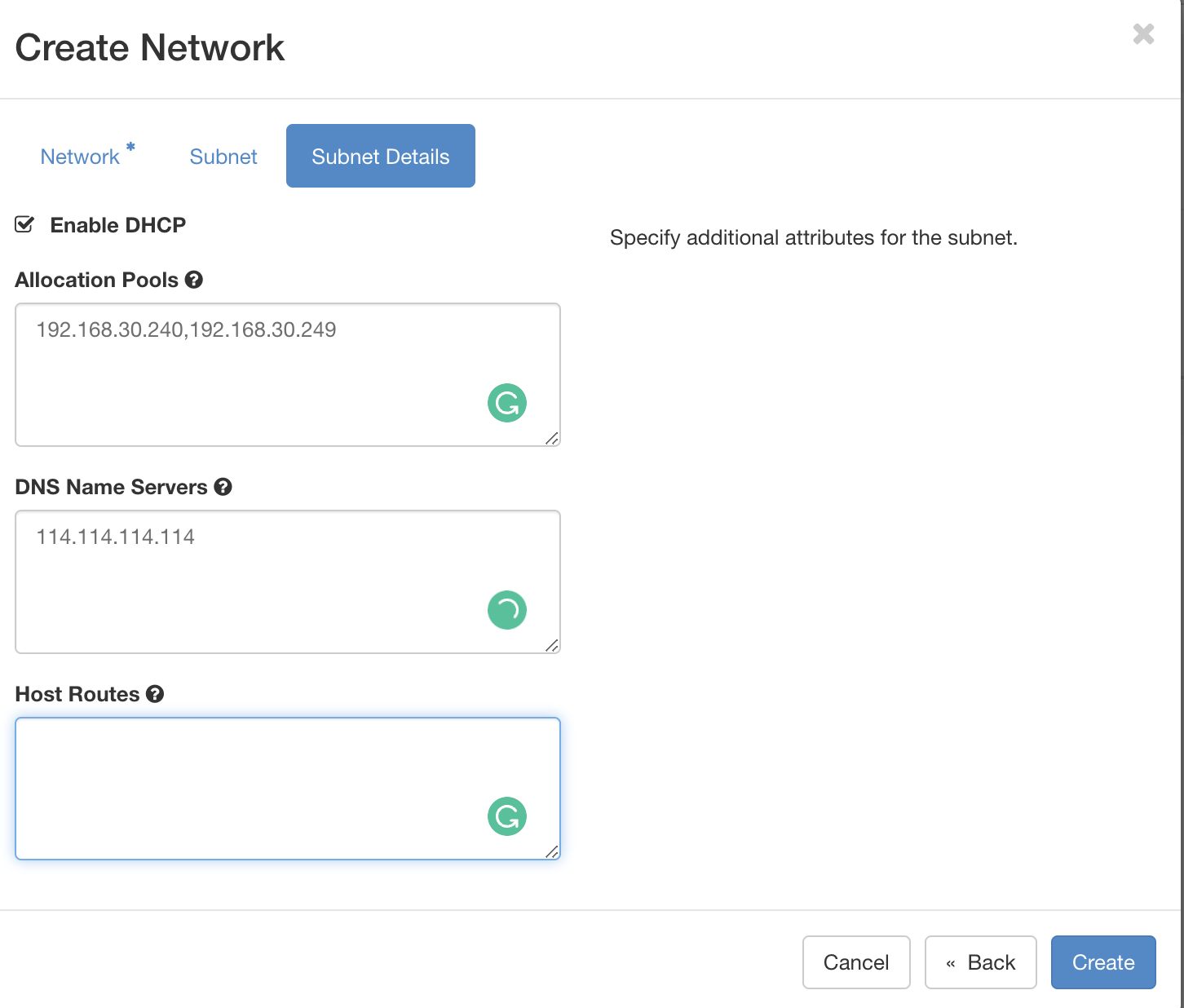
创建用户的子网:
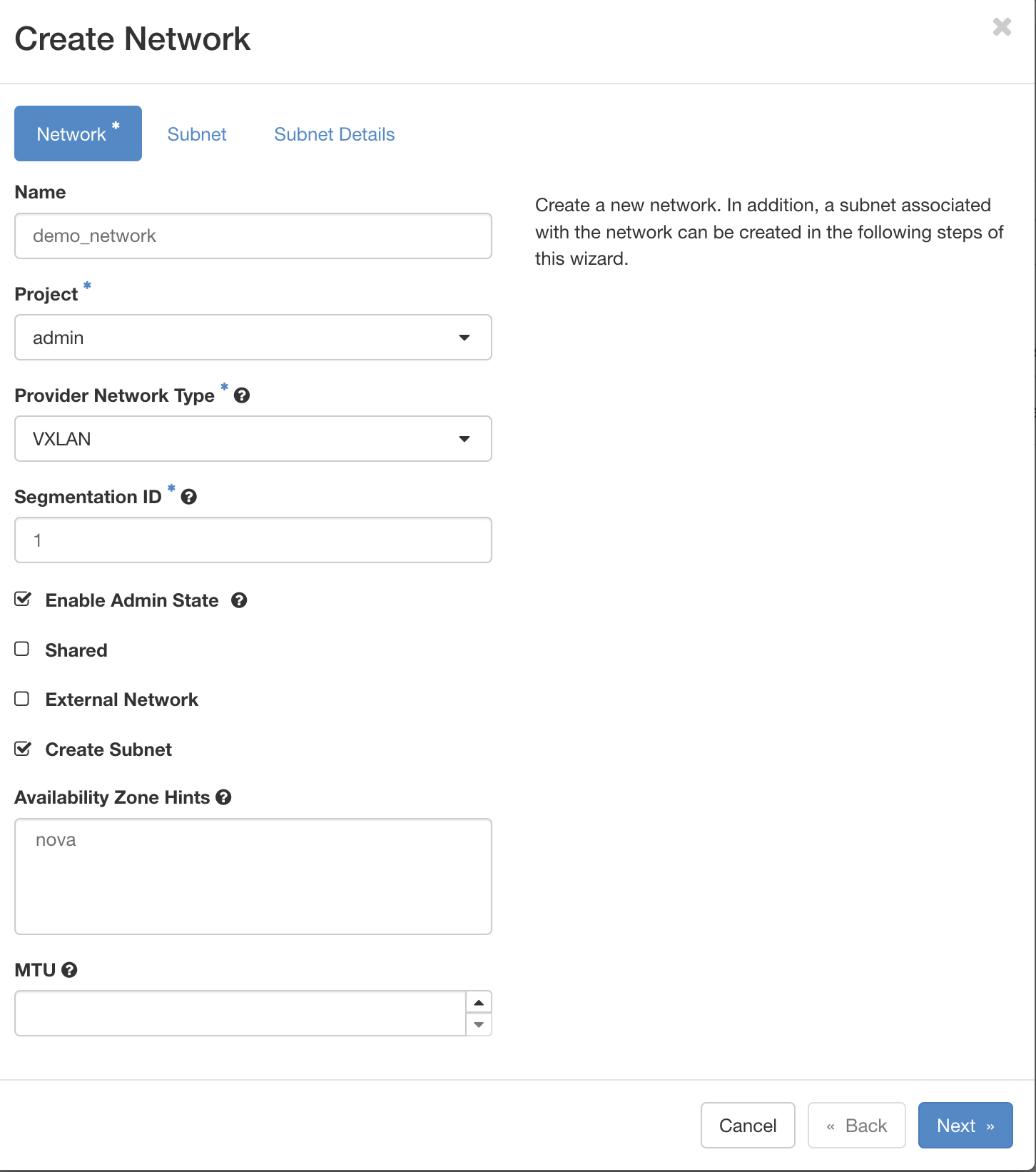
这是租户子网,可以和外部网段不一样,网络类型选 VXLAN。这里用 10.230.0.0/24,网关 10.230.0.254。
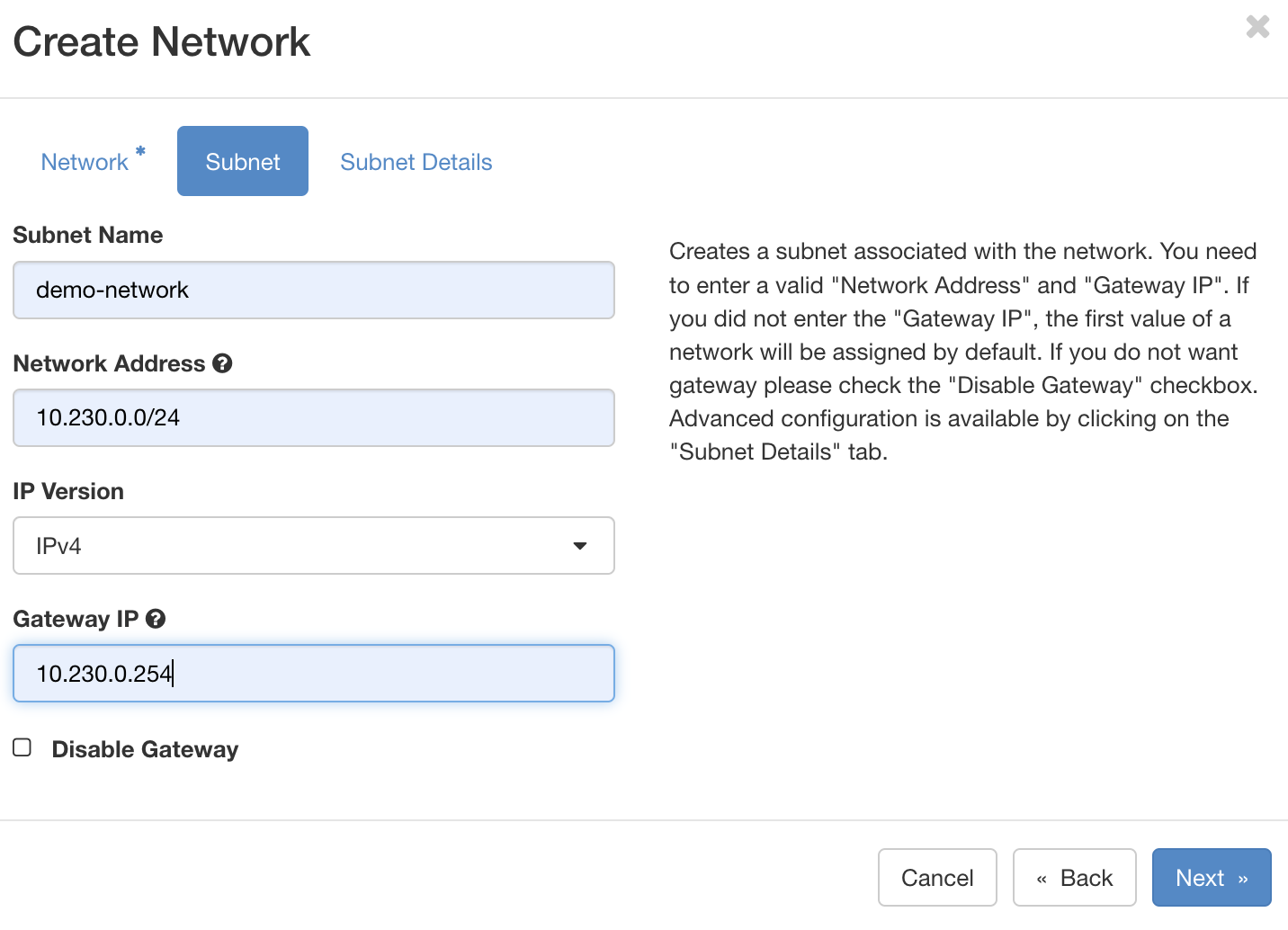
DHCP池和DNS服务器配置:
创建路由器,给虚拟机上网和绑浮动 IP 用:
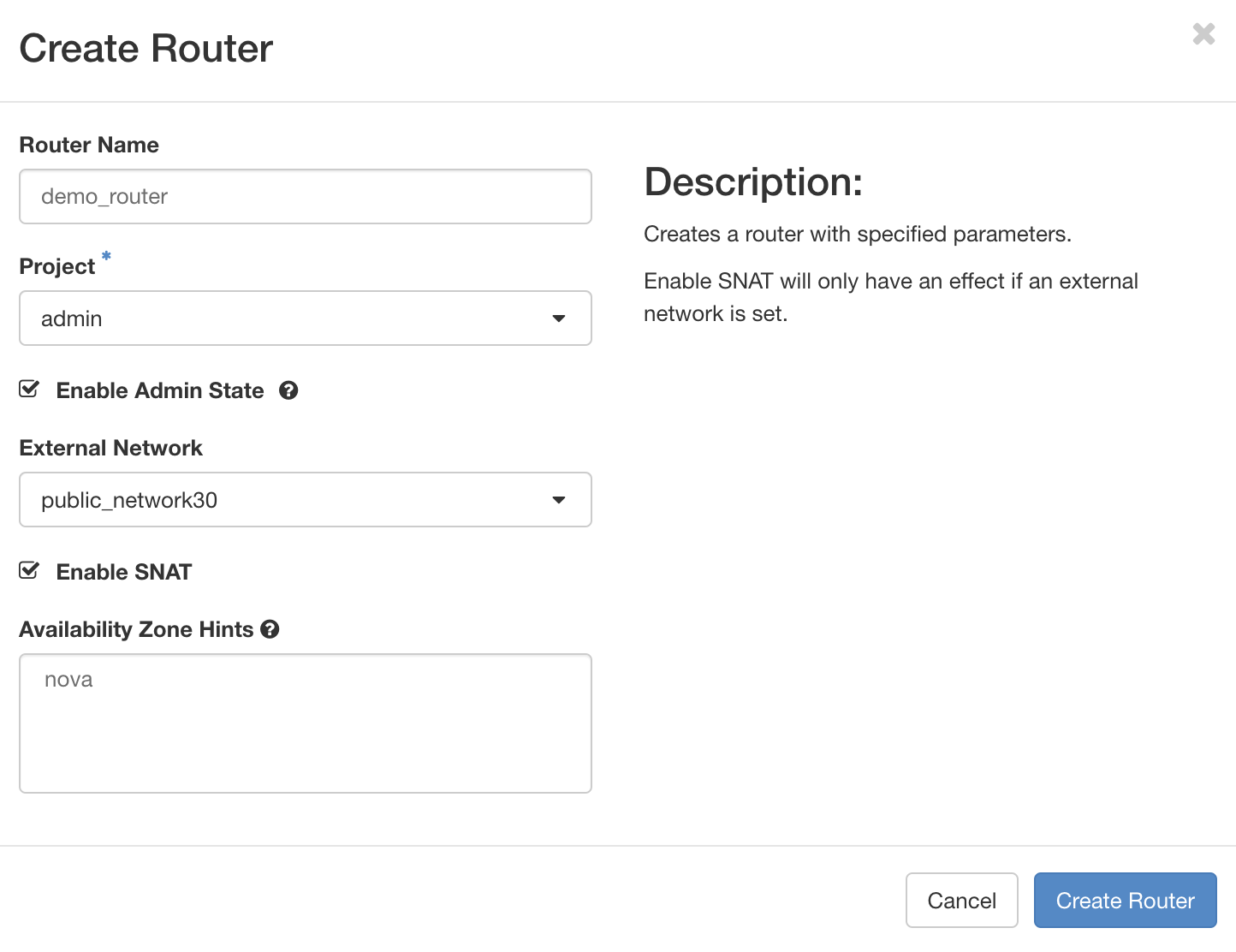
这里需要注意的是外部网络选择我们刚刚创建的外部网络,并且开启SNAT。
接下来配置路由器,先回到网络拓扑:
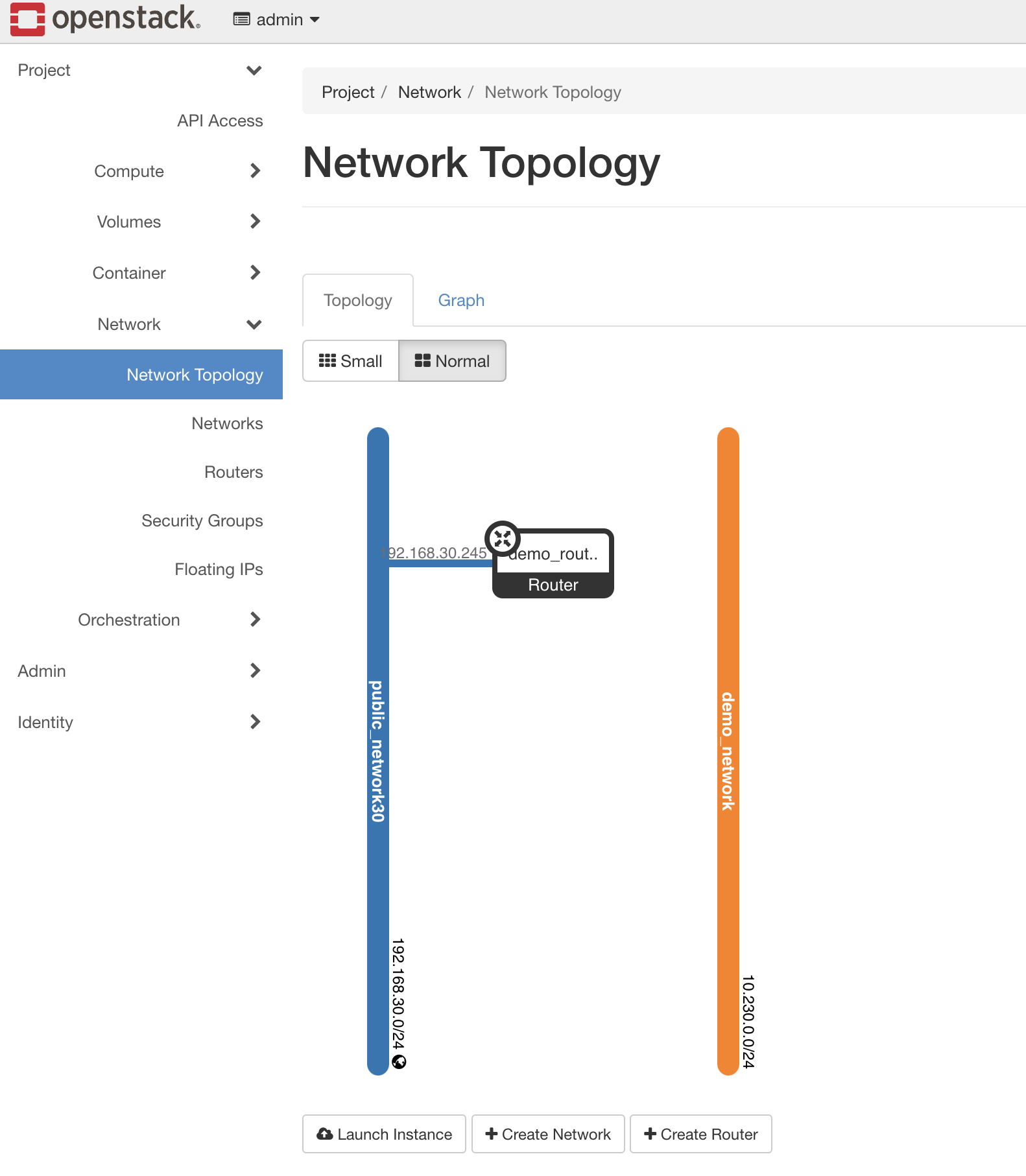
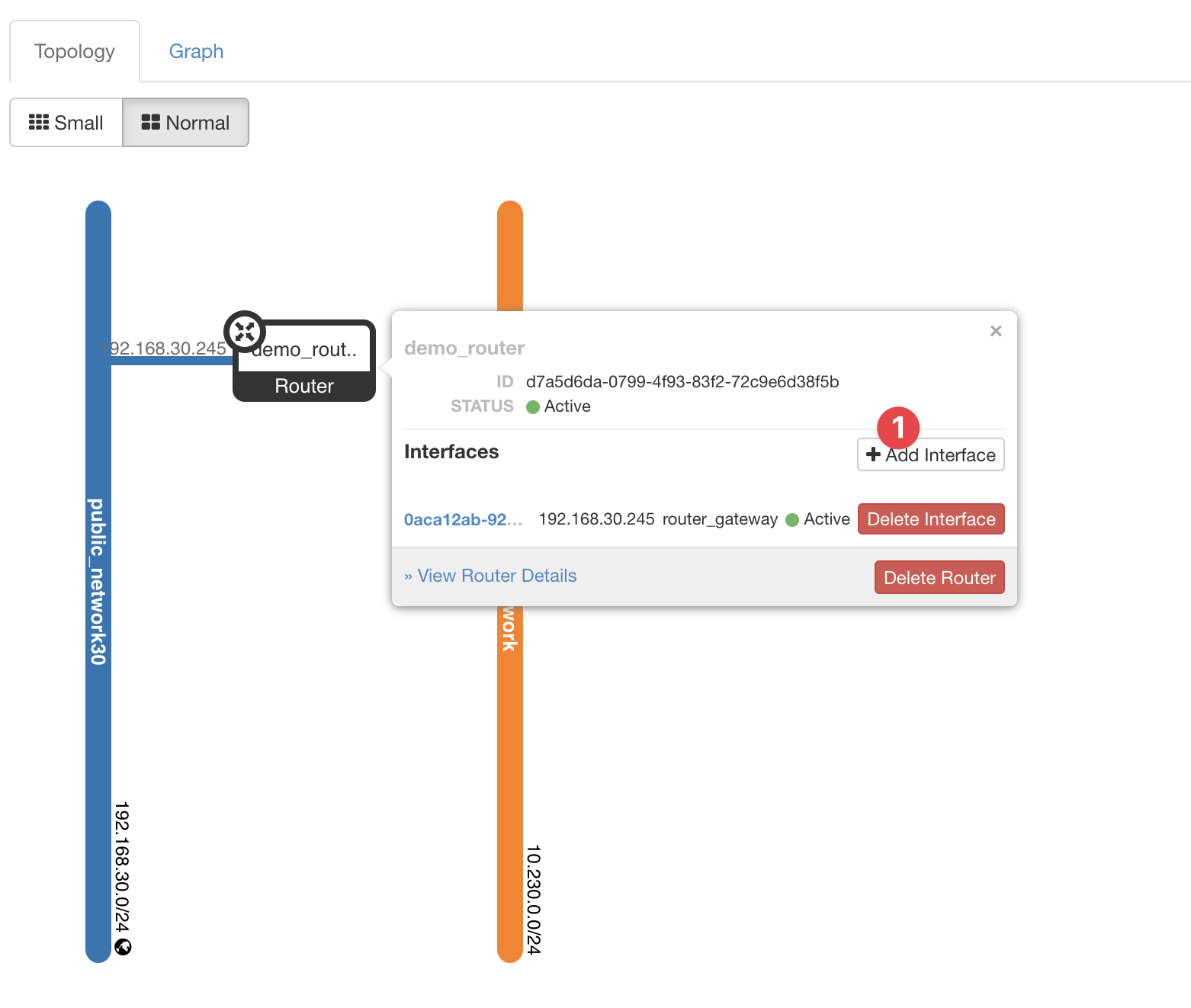
创建接口:
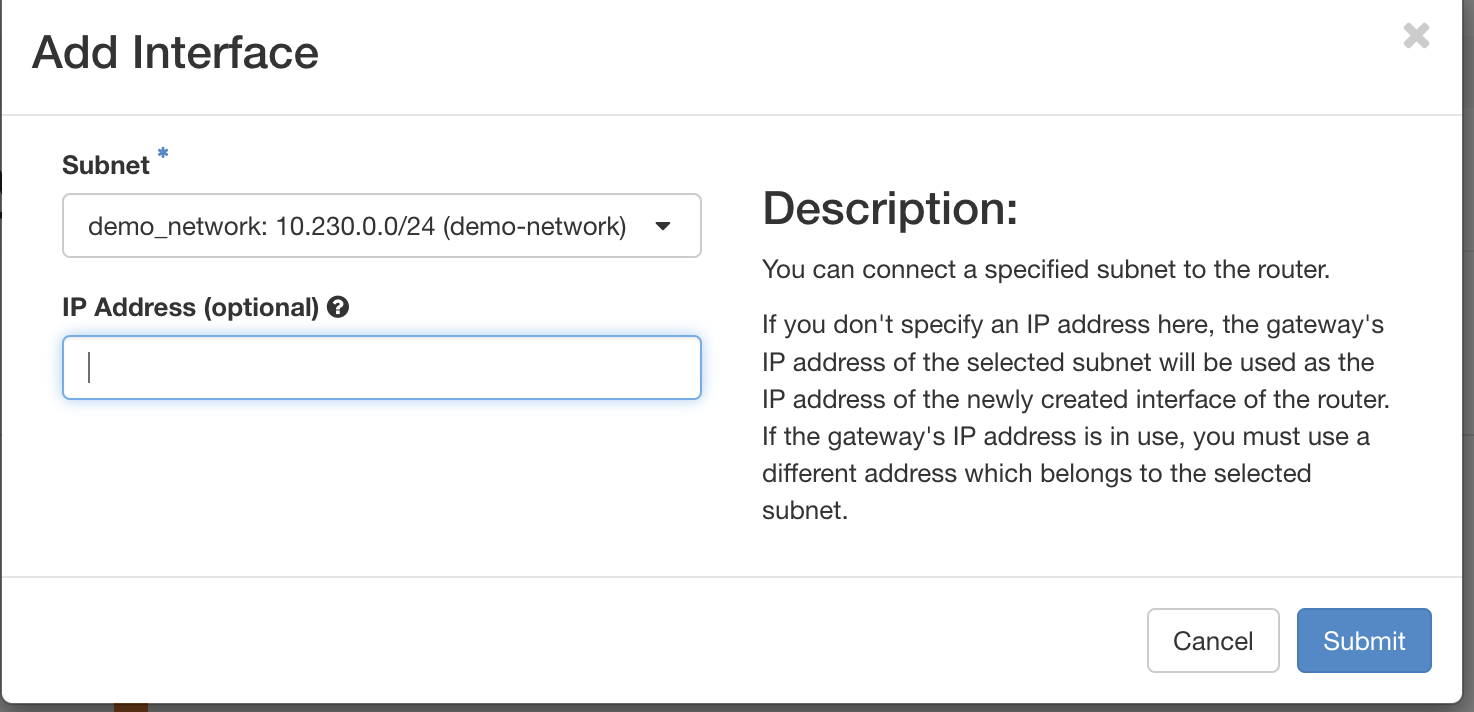
这里的网络选择我们之前创建的用户网络,IP可以手动设置也可以使用dhcp来分配这里之前创建用户网络的时候dhcp是开启的这里就不设置了:
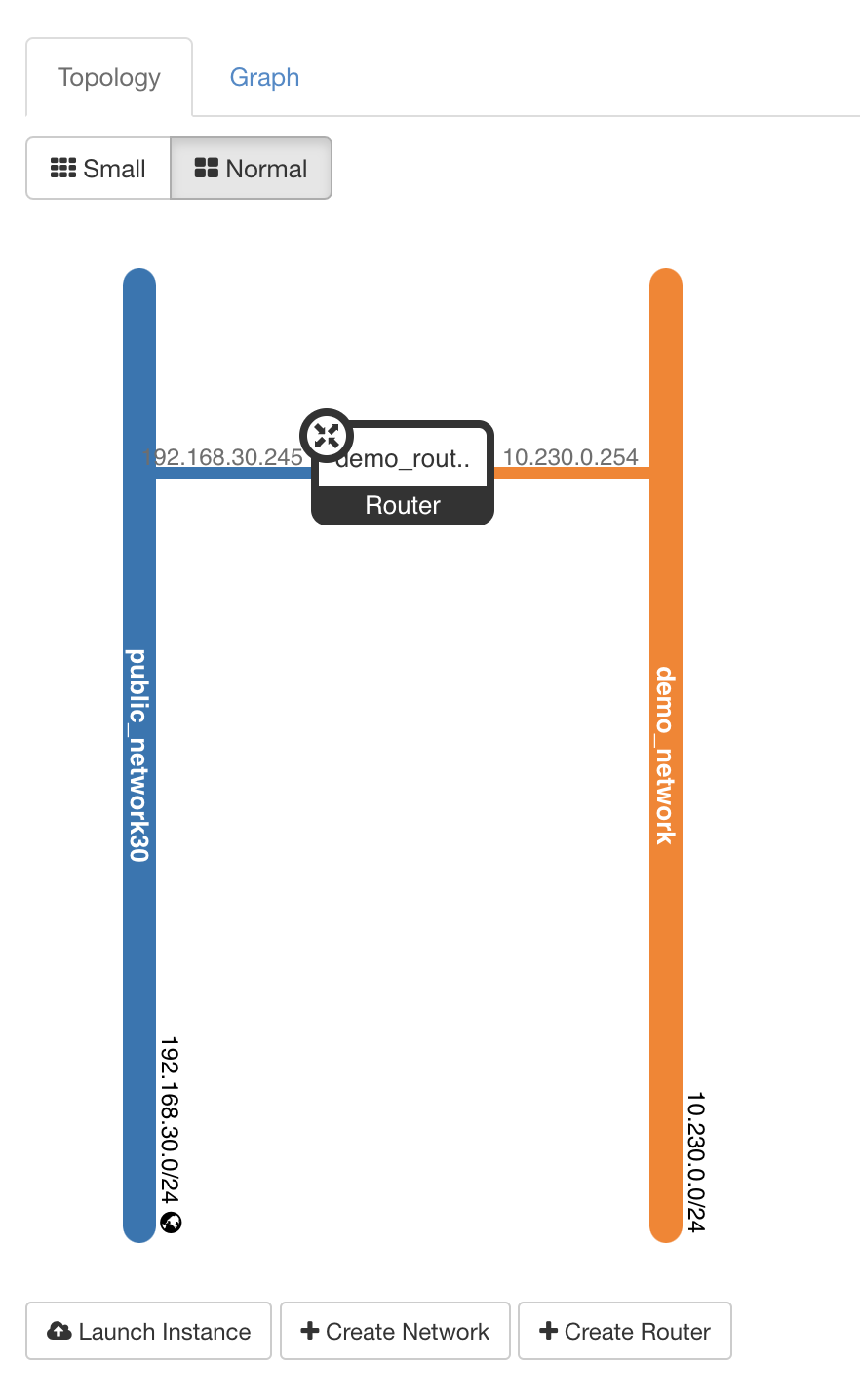
之后的拓扑结构:
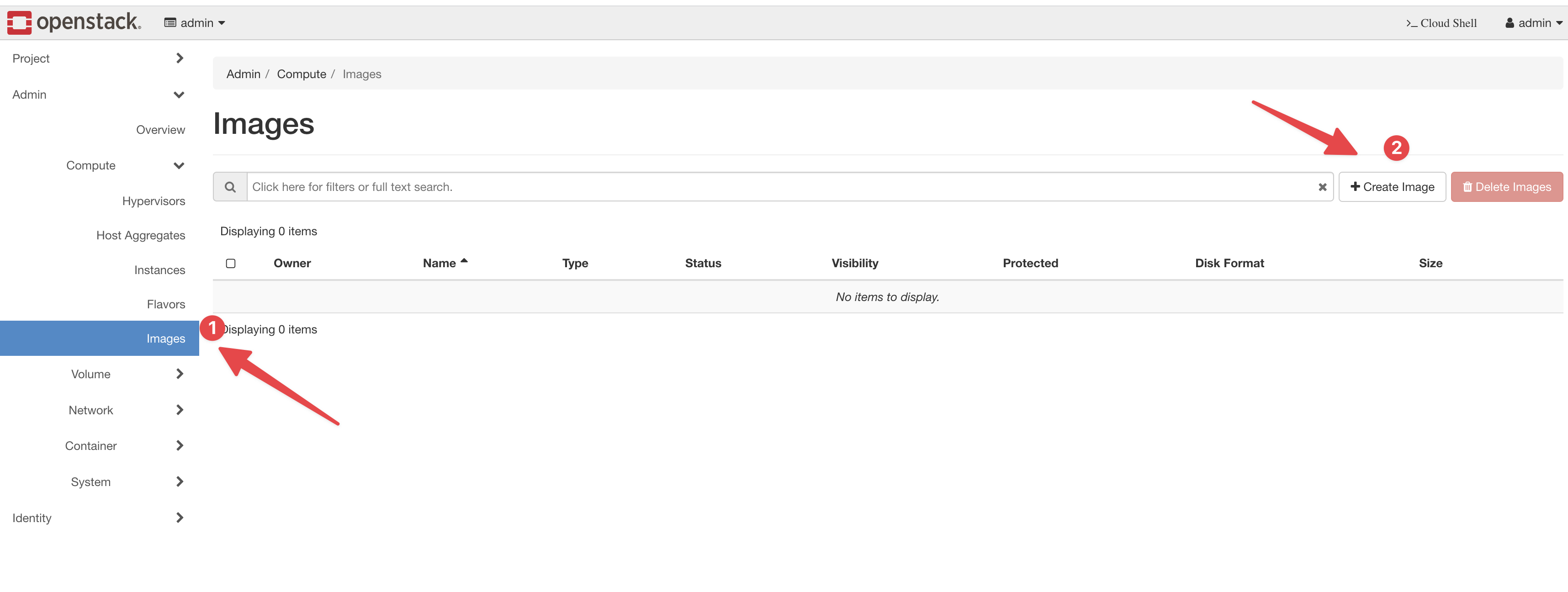
创建镜像
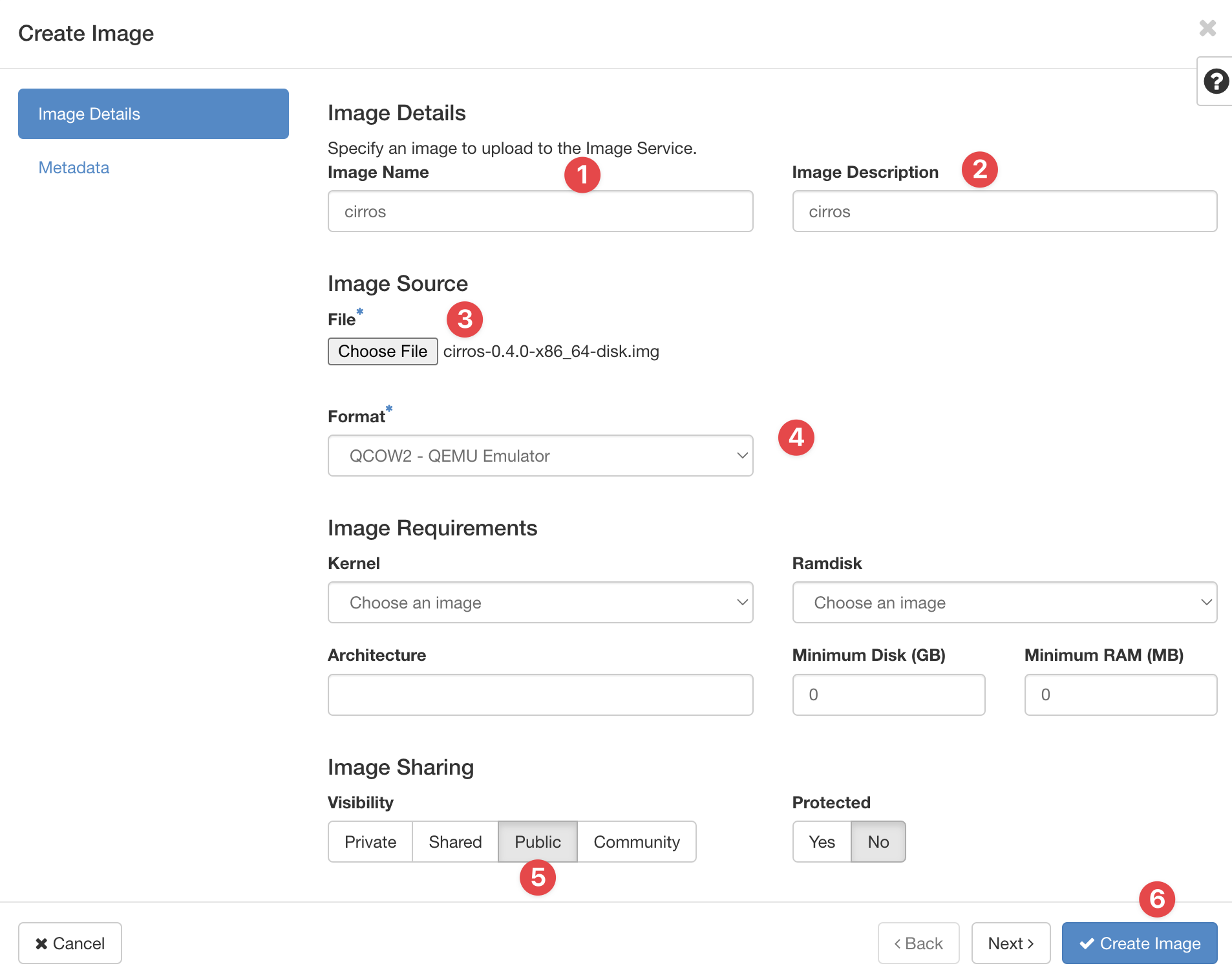
这里用 CirrOS 举例,在 Web 界面上传镜像。
根据步骤填写具体的信息,要注意镜像的属性,可以根据实际的需要来去设置:
创建完成后就能看到 CirrOS 镜像:

安全组放行
这里要先给安全组放行icmp和22的端口用于后续ping测试和ssh连接:
openstack security group rule create --proto icmp default
openstack security group rule create --proto tcp --dst-port 22 default
创建虚拟机
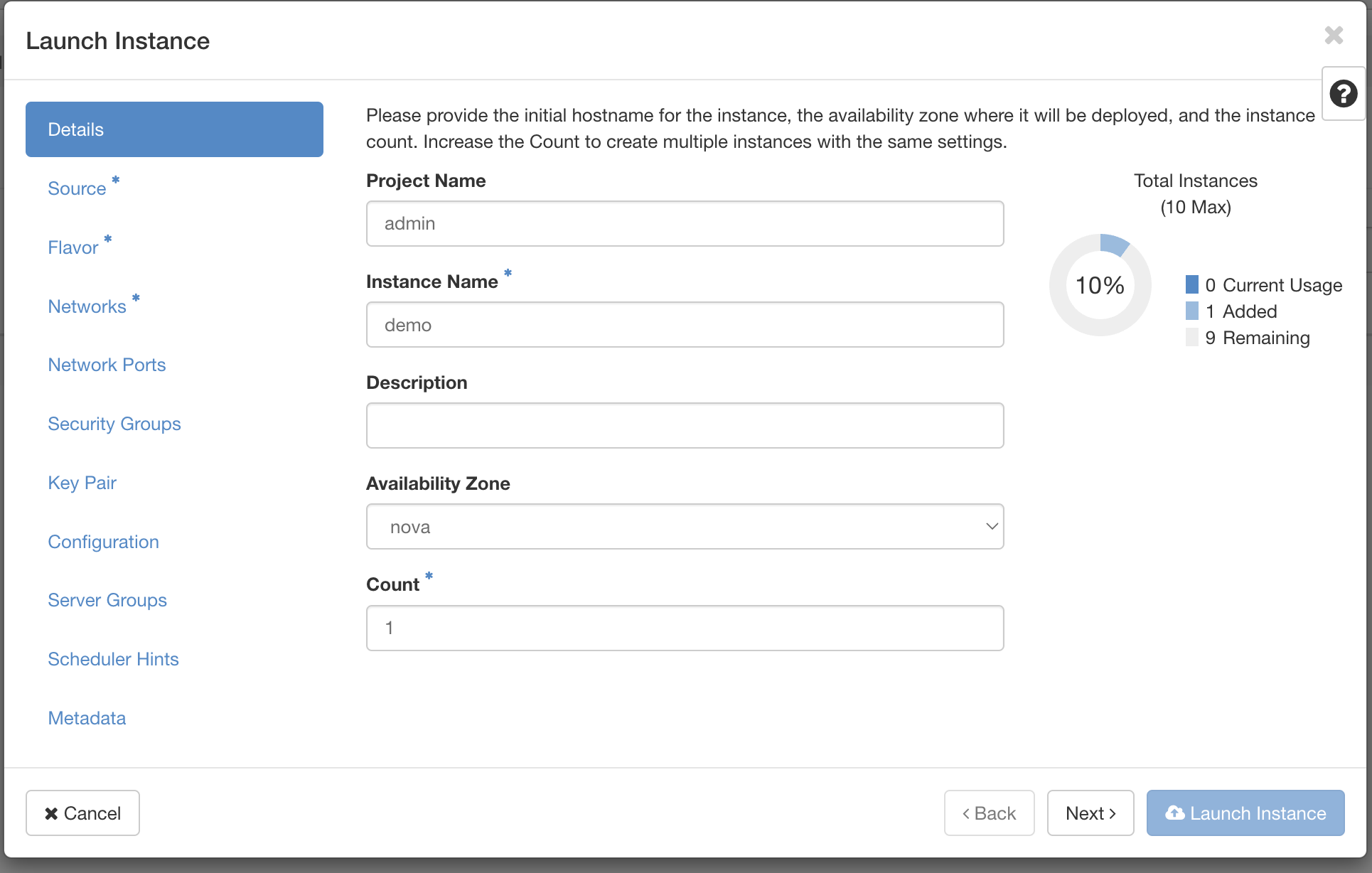
选择镜像:
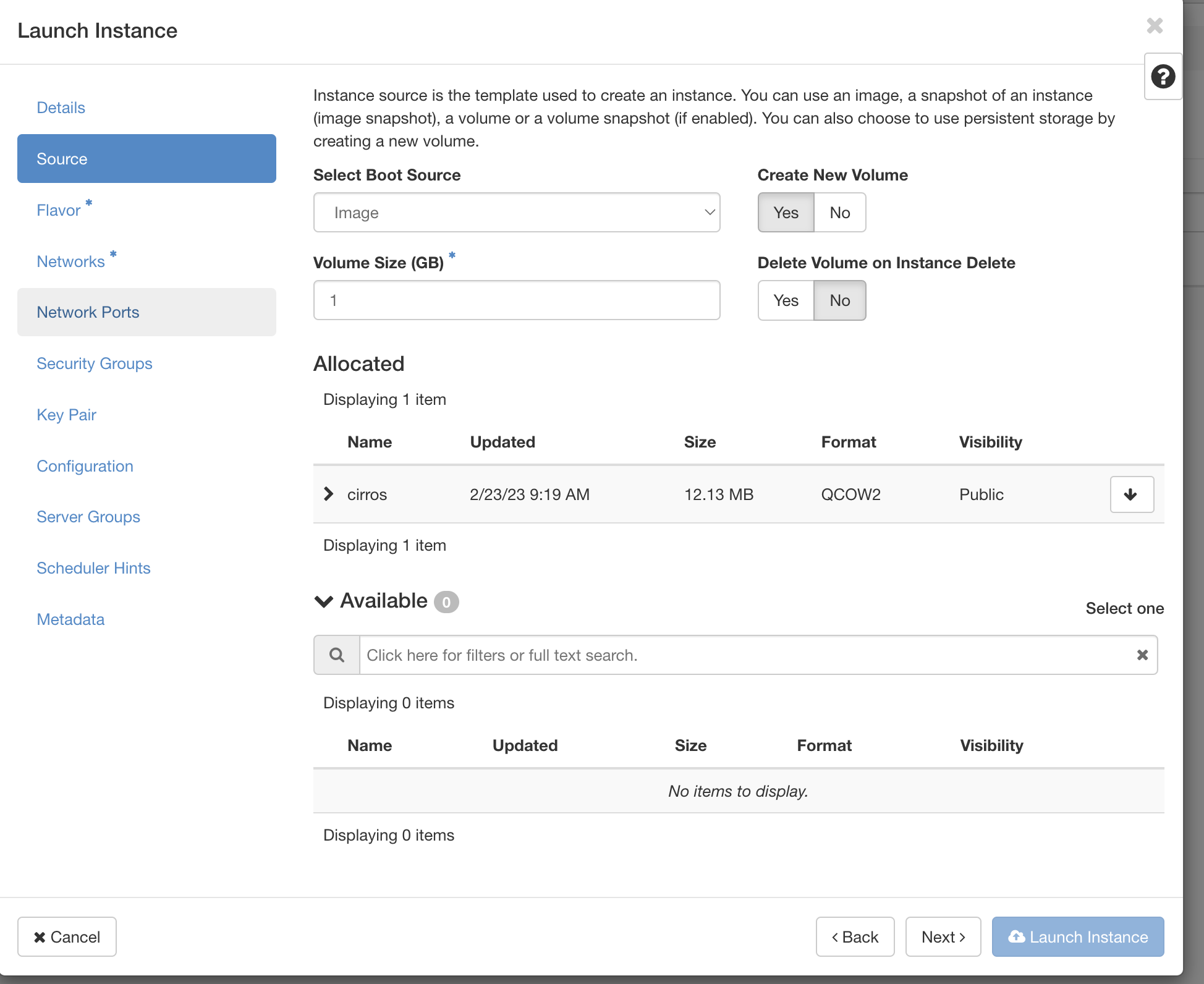
选择规格:
选择网络:
 然后点击创建
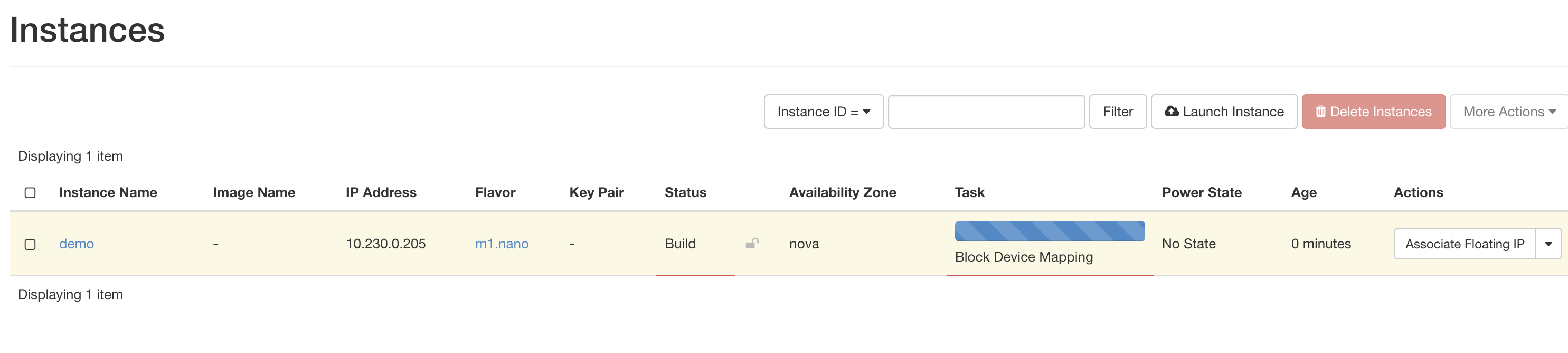
创建完成之后
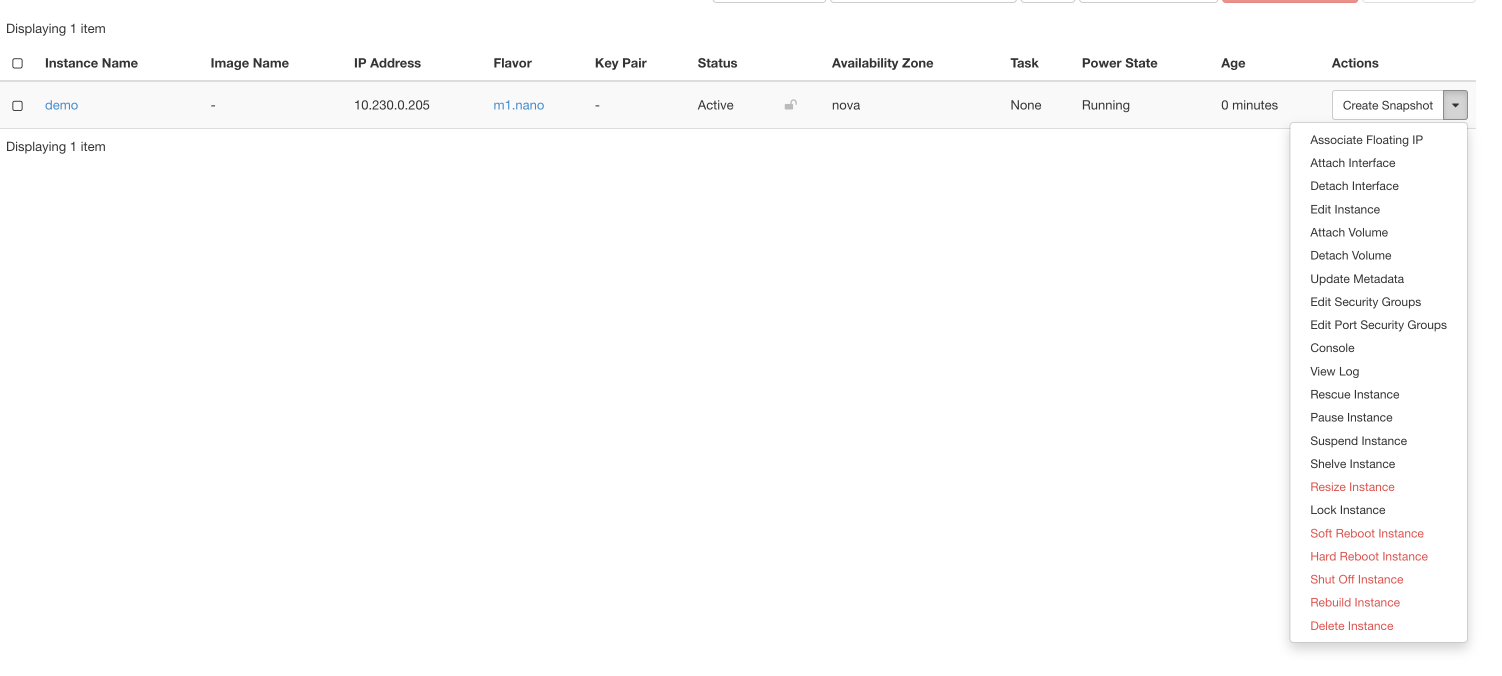
添加浮动ip
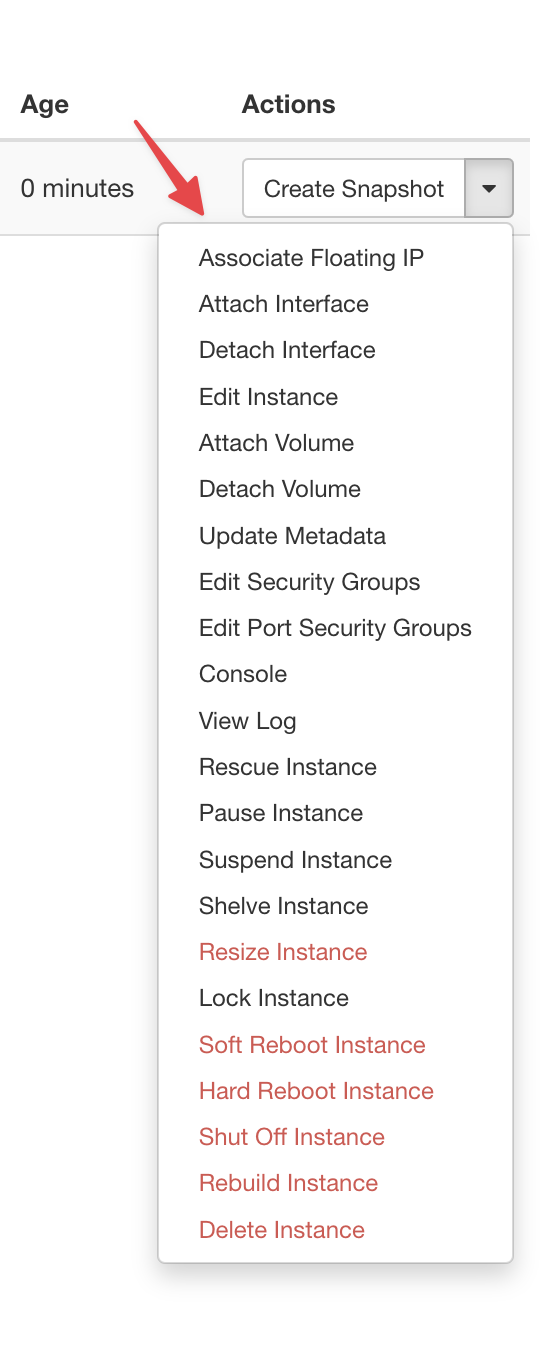
目前没有可用的浮动ip可以选择添加一个:
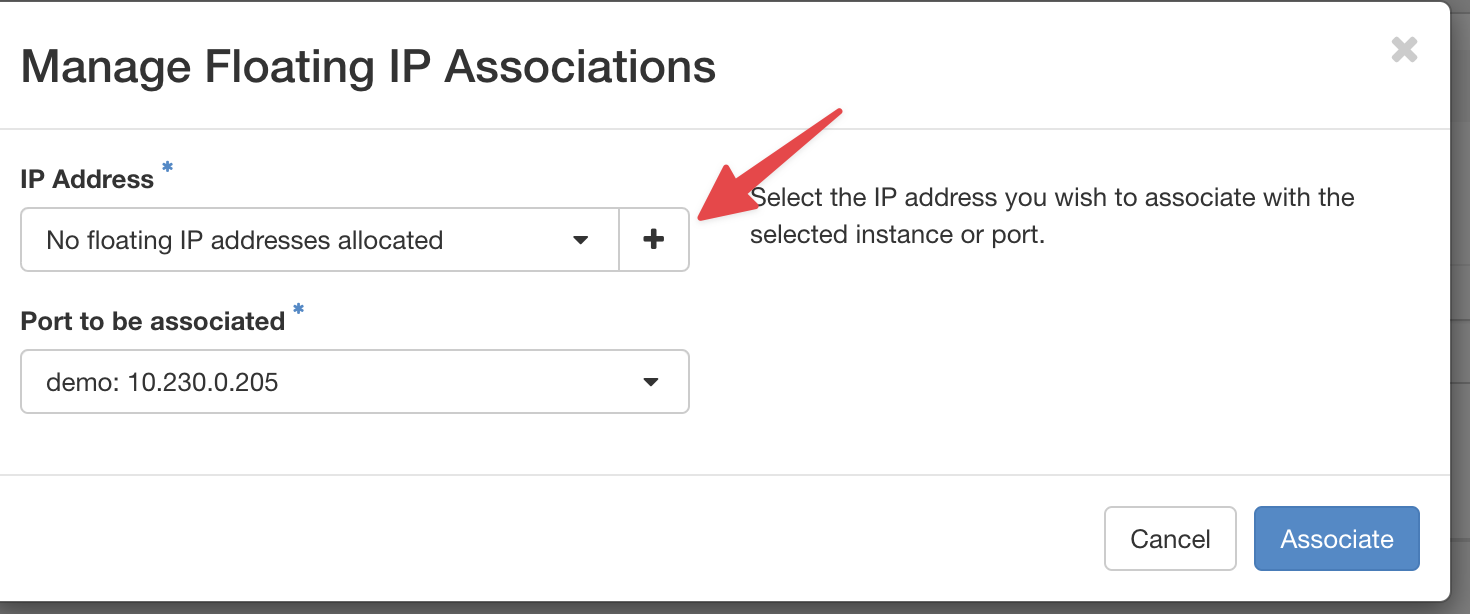
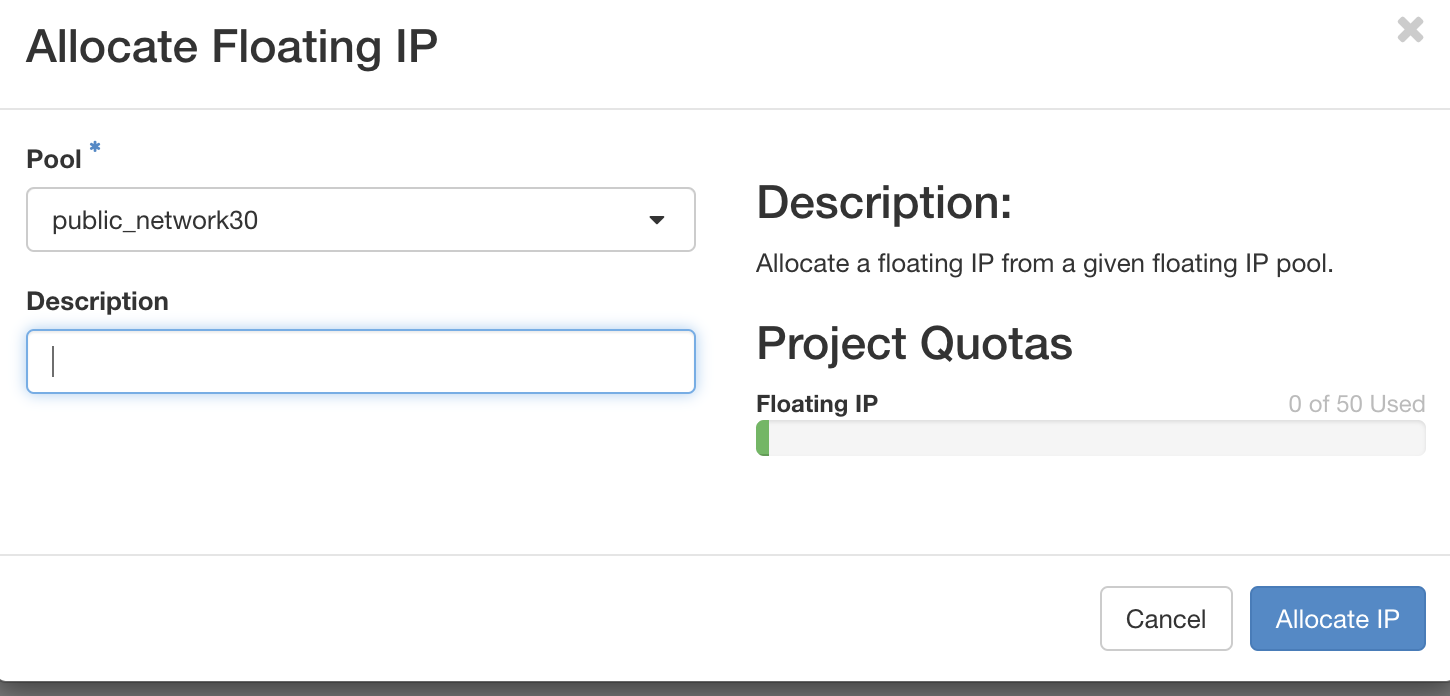
获取到之后选择分配:
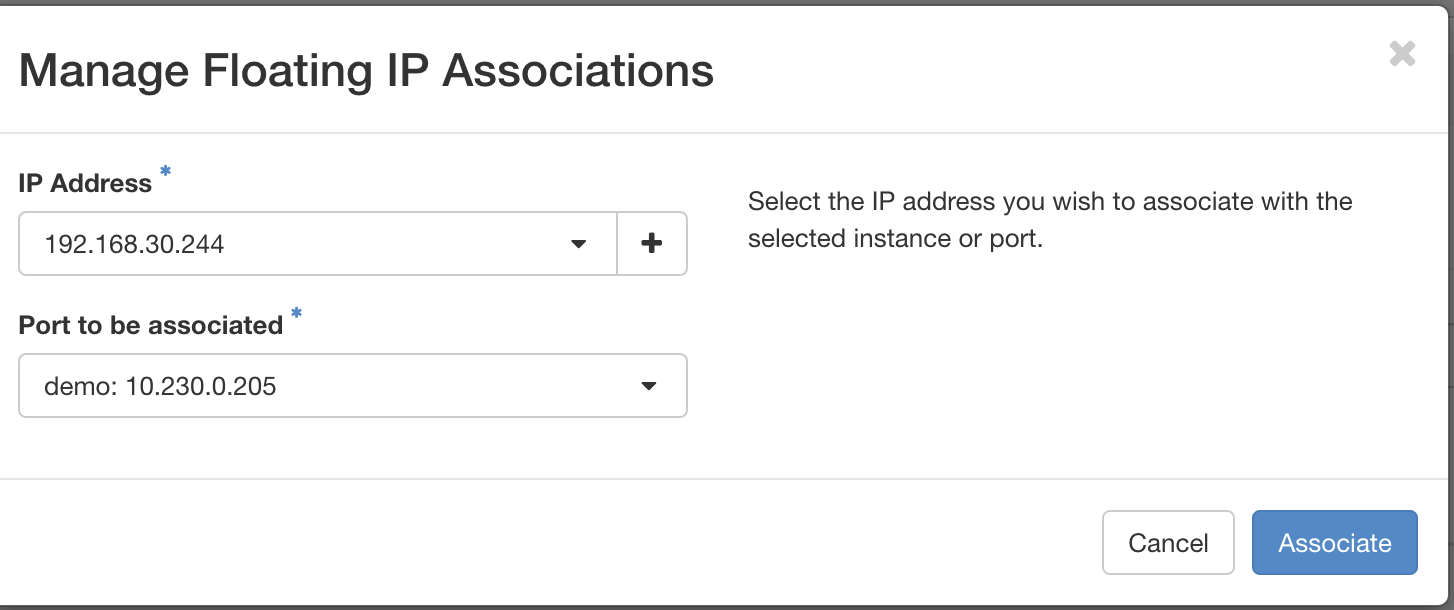 分配之后就可以看到 对应的浮动ip地址:
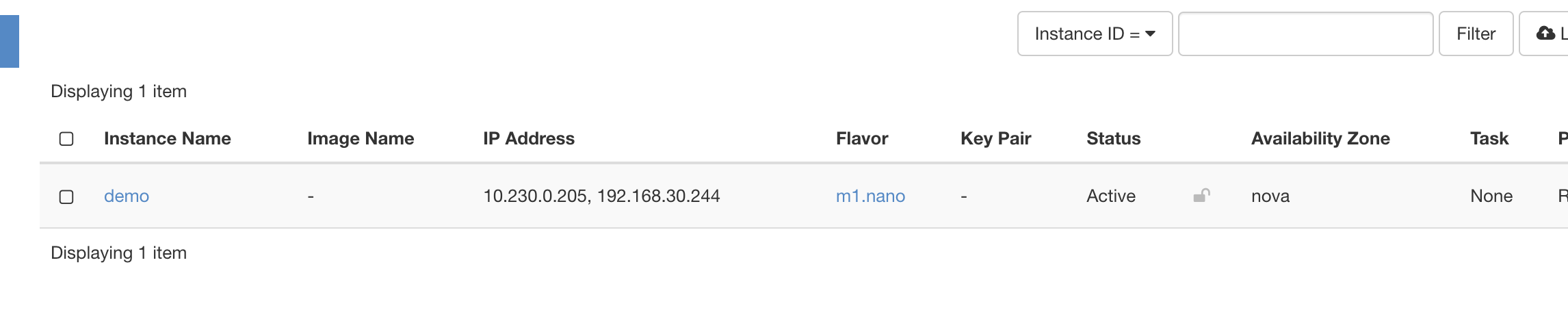
踩到的坑
iSCSI 连接失败
Cinder 用 LVM + iSCSI 时,宿主机上的 iscsid 会干扰容器里的 iSCSI。把宿主机的服务关掉,再重启容器:
systemctl disable iscsid.socket --now后续可以做的事
- 做离线部署:本地 registry 加内部 pip 源
- 接外置 Ceph,替掉 LVM
- 补测其他组件,比如 Octavia、Heat
参考文档
如果你觉得这篇文章对你有所帮助,欢迎赞赏~
赞赏